ファームウェアアップデート実施手順
(アプリとの接続方法の動画リンクはこちらhttps://youtu.be/-otbl5xaHm0?si=VkGo-sT5Ch0kroZl)

1. App Store または Google Play ストアで"エコフロー"または"EcoFlow"と検索し、"EcoFlow"というアプリをダウンロードしてください。
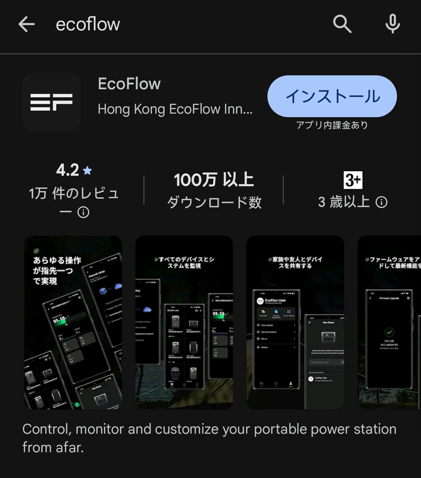
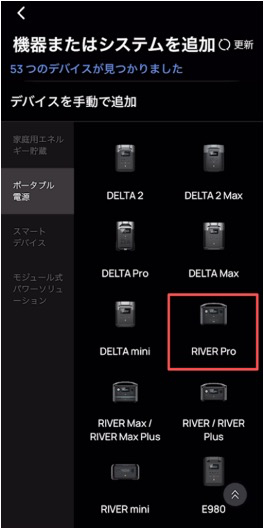
2. アプリを開き、ログインまたは新規登録を行った後、画面右上の "+" マークから"デバイスの追加"をタップしてデバイス一覧から RIVER Pro を選択してください。専用エクストラバッテリーをご使用の場合は、本体と接続した状態でアップデートを実施してください。
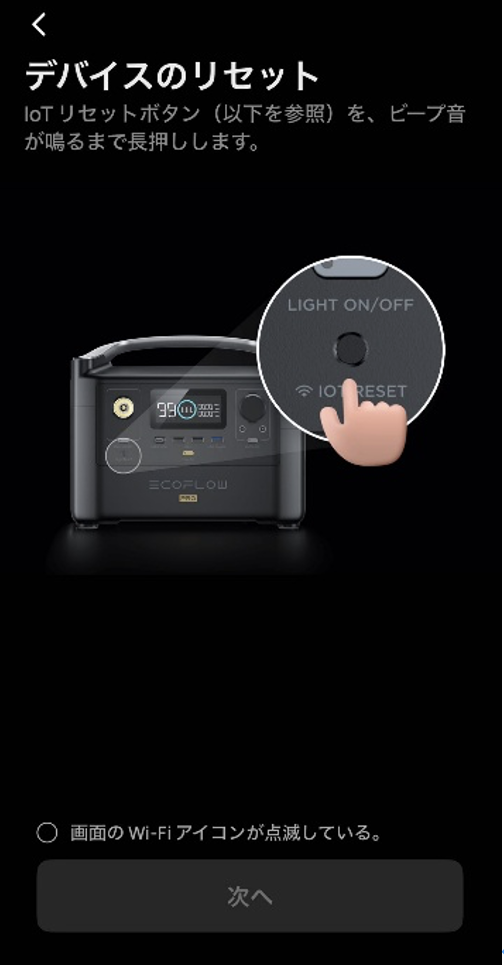
3. RIVER Pro本体のIOT RESETのボタンをディスプレイのWi-Fiアイコンが点滅するまで長押しします。その後、アプリ上の「画面のWi-Fiアイコンが点滅している。」にチェックを入れ、次へを選択。
4. アプリの画面がRIVERProから発するWi-Fiの接続画面に移り変わるので、画面下部のWi-Fi設定に移動を選択ください。
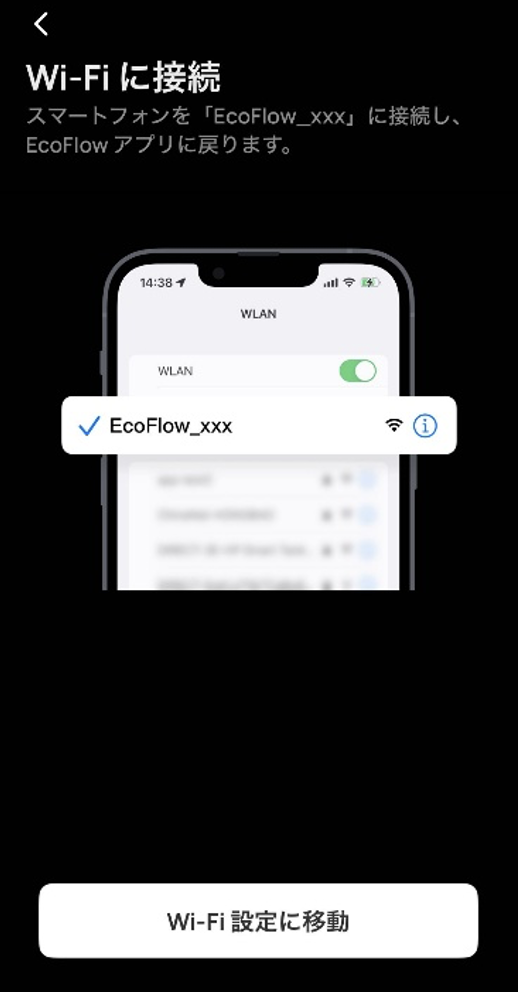
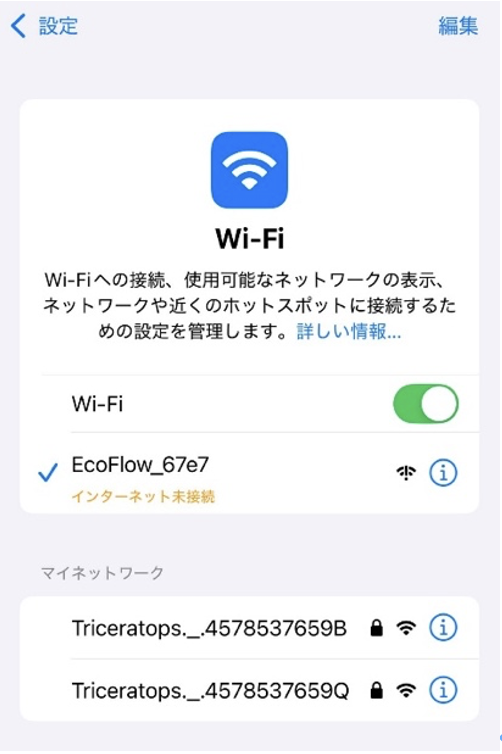
5. 移行したスマートフォンのWi-Fi接続画面より「EcoFlow_xxx」(xxxは機種によりランダム)と表示されているWi-Fiを選択し、接続完了後にそのままEcoFlowアプリに戻ります。
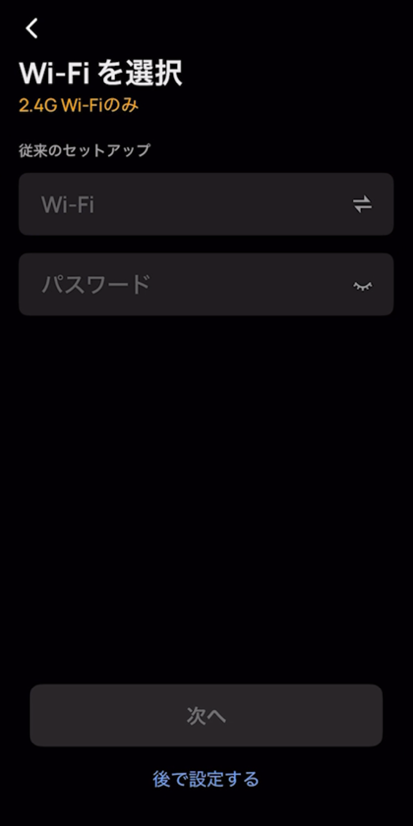
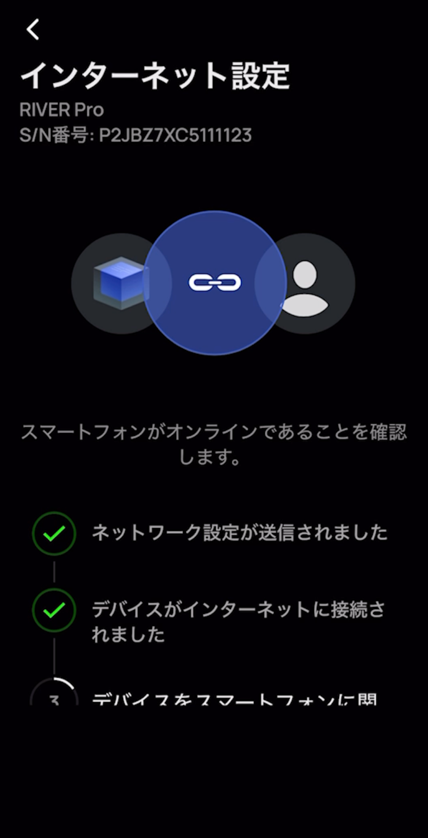
6. 5までの手順が完了するとRIVERProに繋ぐWi-Fi接続の設定画面が表示されます。Wi-FiネットワークのSSIDおよびパスワードを入力し、"次へ"をタップしてください。続いて表示される画面で、3つの接続ステップが完了するまでお待ちください。
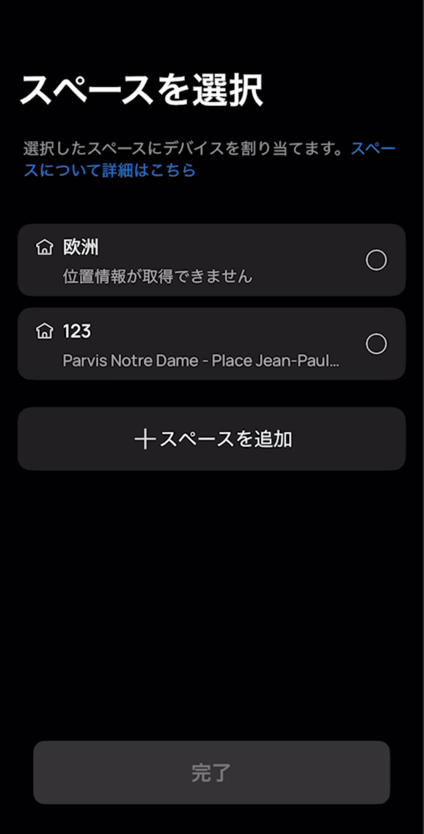
7. ネットワーク接続が完了すると、スペースの選択画面に移行します。既存のスぺ―スを選択するか、スペースを追加から任意のスペースを設定してください。
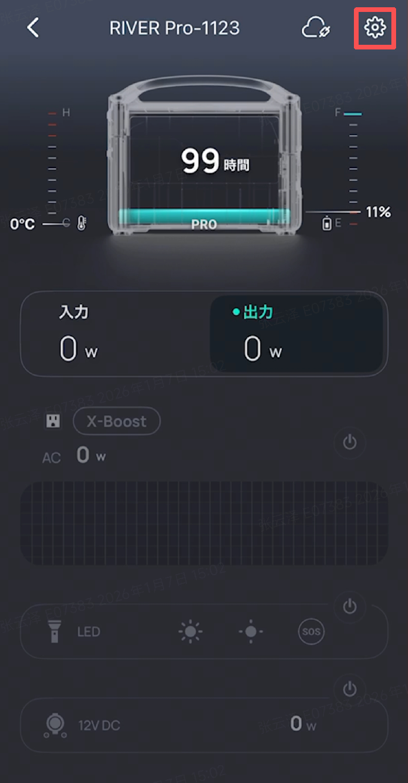
8. スペースの割り当てが完了すると、連携デバイスの管理画面に移行します。画面右上に表示される設定ボタンをタップし、設定画面へ進んでください。
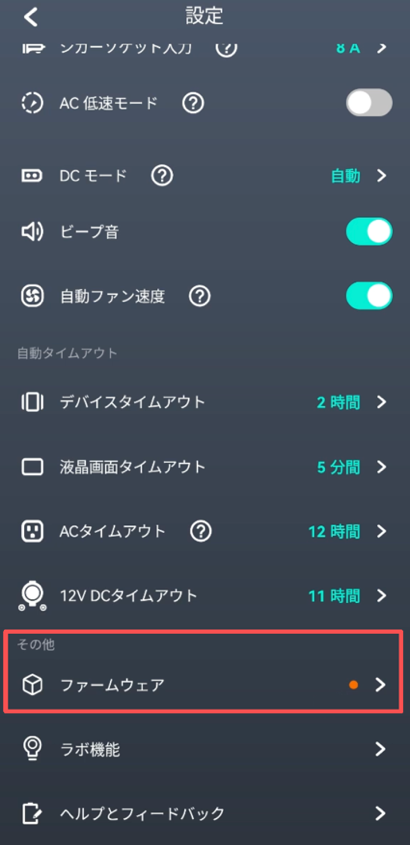
9. 設定画面内、"その他"から"ファームウェア"をタップし、続けて表示される画面から"更新"ボタンをタップするとファームウェアアップデートが開始されます
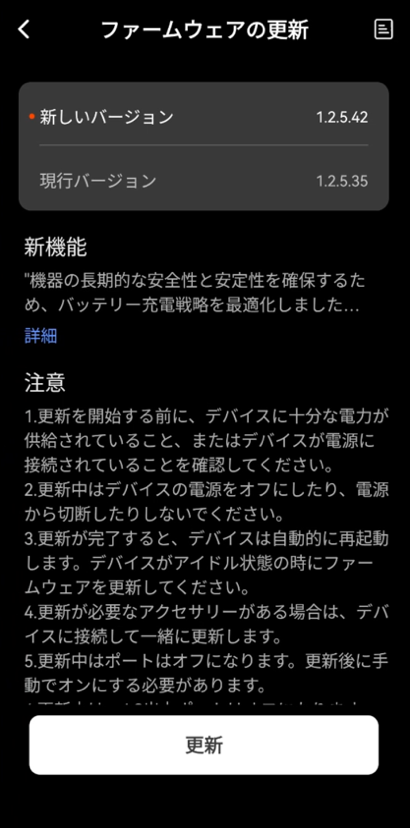
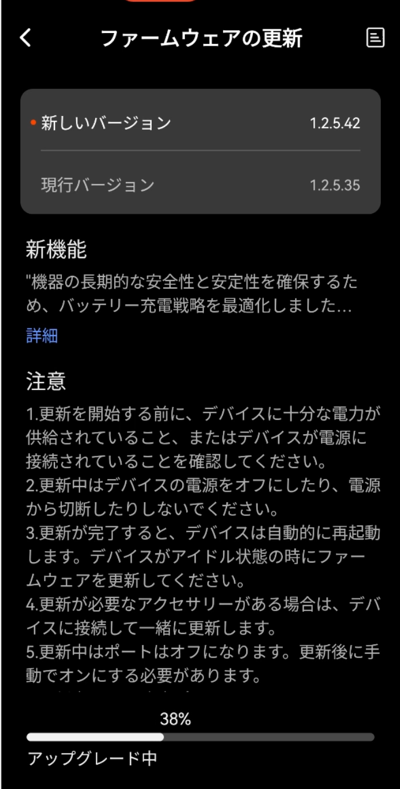
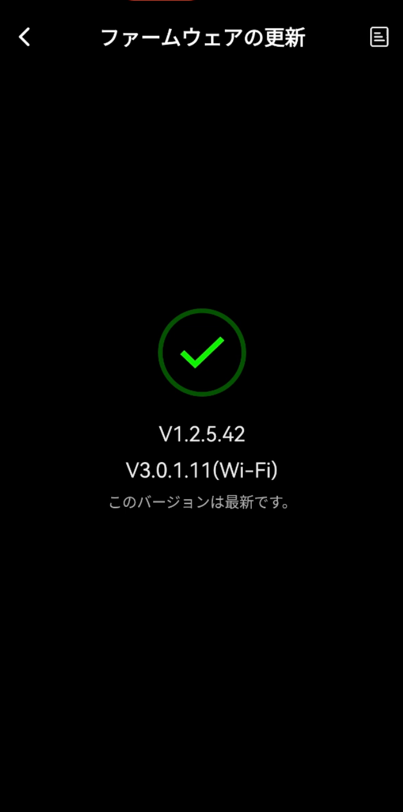
10. ファームウェアバージョンが「1.2.5.42」と表示されれば、アップデートは正常に完了しています。アプリ操作完了後は、充電パラメータの自動最適化を円滑に行うため、30分以上本体の電源が落ちないようご家庭のACコンセントに接続し、Wi-Fiも接続された状態にしてください。
ネットワーク環境がない場合
なお、ネットワーク環境や所有するモバイル端末の制約などによりご自身でのファームウェアアップデートが困難な場合、弊社にてお客様の「RIVER Pro」を回収した上、ファームウェアアップデートを実施させていただきます。(回収にかかる送料などについては、全て弊社にて負担いたします。)
大変お手数をおかけいたしますが、製品の使用および充電を行わず、下記窓口までご連絡ください:
本件に関するお問い合わせ
- 【メール】 riverpro-jp.support@ecoflow.com
- 【電話】 050-3355-3196(平日10:00~19:00、土・日・祝祭日を除く)
EcoFlow Technology Japan株式会社